一、手机上网
苹果手机:选取无线局域网络JJU_Teacher;选取成功后自动弹出入网认证Portal右下“下线”按钮):账户余额、用户访问(登录成功后;登录成功后自动弹出登录成功页面(左下“启用无感认证”按钮(点击后“取消无感认证”),页面(右上角有自动登录):输入用户名、密码,http://captive.apple-com)、自动链接(http://218.193.237.58:80)。
安卓手机:选取无线局域网络JJU_Teacher;通常来说选取成功后打开浏览器,此时弹出入网认证输入任意网址,Portal右下“下线”按钮):账户余额、用户访问(登录成功后;登录成功后自动弹出登录成功页面(左下“启用无感认证”按钮(点击后“取消无感认证”),页面(右上角有自动登录):输入用户名、密码,http://captive.apple-com)、自动链接(http://218.193.237.58:80)。
二、电脑无线上网
需要具备以下2个条件:1.确认计算机配置了“无线网卡”;2.确认计算机所在的区域已经覆盖了“无线网络”。
1、 在Windows 7操作系统下如何配置并使用无线网络
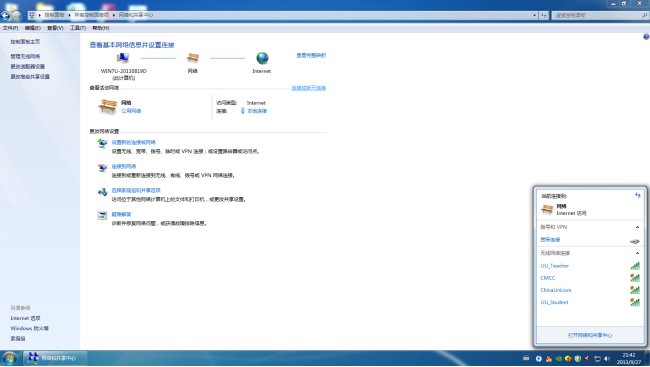
(一) 打开“控制面板”
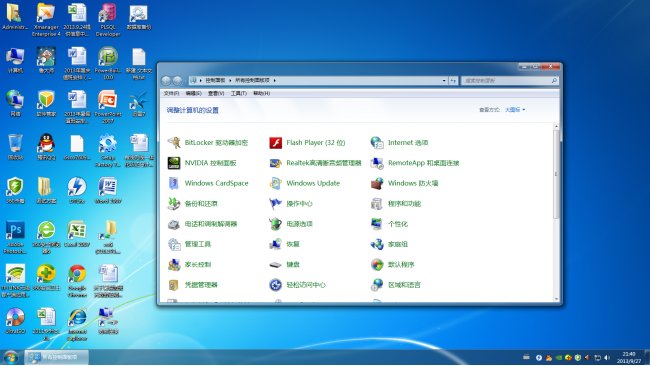
(二) 双击窗口上“最大化”按钮使窗口最大化,这样可以看到“网络和共享中心”图标

(三) 双击“网络和共享中心”图标
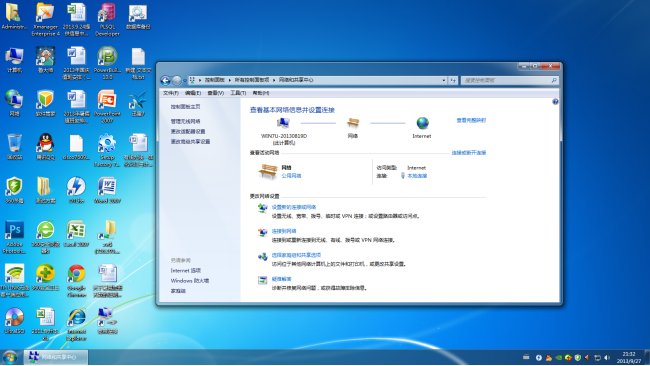
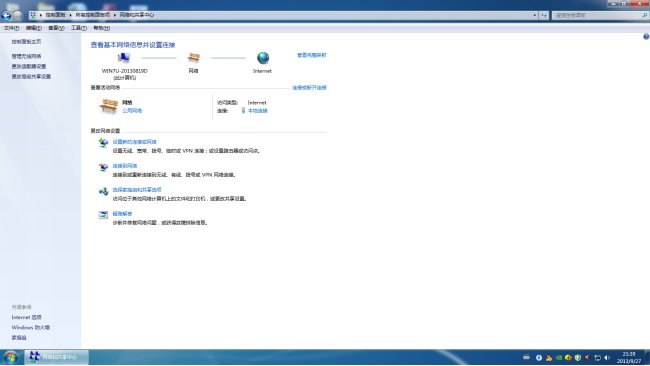
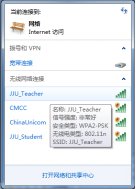
(四) 单击“连接或断开连接”链接,右下方出现窗口,此时将鼠标移动到该窗口中“无线网络连接”部分的JJU_Teacher上,显示该无线网络的名称、信号强度、安全类型、无线电类型、SSID

(五) 输入目标页面的地址比如“www.jju.edu.cn”,此时将自动弹出Portal页面,点击“登录”按钮

(六) 登录成功后显示如下页面,点击“用户访问”链接,到达目标页面“www.jju.edu.cn”à“class.jju.edu.cn:88”


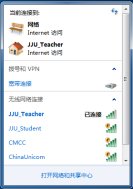
(七) 此时无线网络连接“JJU_Teacher”,显示状态为“已连接”
2、 在Windows XP操作系统下如何配置并使用无线网络
(一) 打开“控制面板”
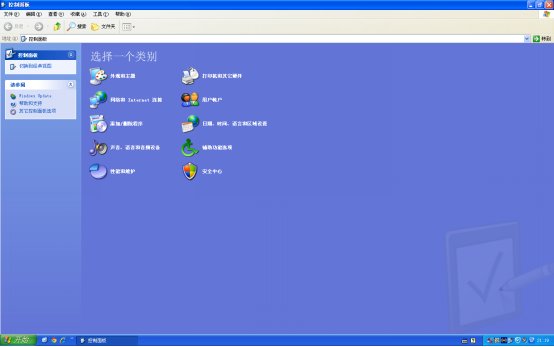
(八) 双击“网络和Internet连接”图标
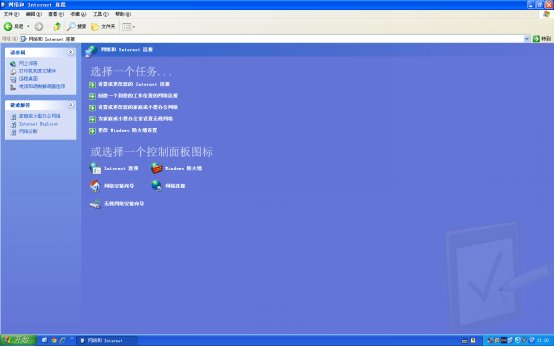
(九) 双击“网络连接”图标

(十) 双击“无线网络连接”图标
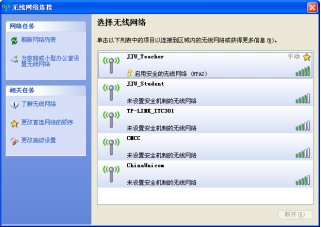
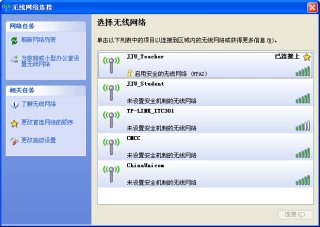
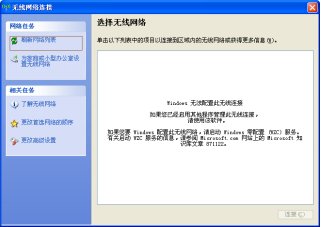
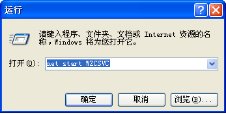
如果出现为下图,则单击“开始”菜单,单击运行,输入“net start WZCSVC”命令,启动Wireless Zero Configuration服务后,单击“网络任务”中的“刷新网络列表”链接,如上图
(十一) 输入目标页面的地址比如“www.jju.edu.cn”,此时将自动弹出Portal页面,点击“登录”按钮
(十二) 登录成功后显示如下页面,点击“用户访问”链接,到达目标页面“www.jju.edu.cn”à“class.jju.edu.cn:88”

(十三) 此时无线网络连接“JJU_Teacher”,显示状态为“已连接”